
مقالات
آموزش سریع و ساده طراحی سربرگ در فتوشاپ

19
فروردین
فروردین
علاوه بر شرکتهای بزرگ و یا طراحان گرافیک، بیشتر کسبوکارهای کوچک، فروشندهها، مدیران و حتی فریلنسرها هم می توانند مکاتبههای رسمی و نامههای خود را با چاپ سربرگ حرفهای و مرتب ارسال کنند. تنها مشکلی که در اینجا وجود دارد، یادگیری طراحی گرافیکی این سربرگها است. در این مطلب به آموزش طراحی سربرگ در فتوشاپ میپردازیم تا بهصورت دقیق و شفاف با اطلاعات مهم در این زمینه آشنایی پیدا کنید.
آموزش طراحی سربرگ در فتوشاپ
باید بدانید که شما میتوانید توسط نرمافزارهای فتوشاپ و رعایت اصول طراحی سربرگ در زمان کوتاه، میتوانید سربرگهای استاندارد و شیکی را طراحی کنید. سربرگهایی که خروجی آن بهسادگی در نرمافزار ورد قابلویرایش و استفاده باشد. در ادامه گام به گام طراحی سربرگ با فتوشاپ را یاد میگیرید.
گام اول – آمادهسازی فایل سربرگ در فتوشاپ
در این قسمت از آموزش طراحی سربرگ در فتوشاپ روی آمادهسازی فایل سربرگ در فتوشاپ بهصورت درست تمرکز میکنیم نه بهصورت طراحیهای پیچیده، پس باید فایلهای فتوشاپ را به صورتی آماده کنید که بتوانید در word بدون وجود مشکل استفاده کنید.
این مرحله ساده نیست؛ ولی اگر بهدرستی انجام نگیرد خروجی نهایی در ورد به هم خواهد ریخت و یا زمان چاپ دچار مشکل خواهید شد. در این مرحله باید راهنما و خطکش را فعال کرده و از لایههای Layers استفاده کنید و پسزمینه را سفید حفظ کنید و روی لایهها نامگذاری اصولی انجام دهید و زمان خروج هم بررسیهای نهایی را انجام دهید.
1. ساخت فایل جدید در فتوشاپ
حالا باید نرمافزار فتوشاپ را باز کرده و از منوی New File فایل تازهای بسازید و باید تنظیمات مطابق با کاغذهای A4 باشد؛ زیرا برای ورد مناسبتر است و استاندارد چاپ در ورد محسوب میشود. کیفیت چاپ هم باید DPI 300 و مود رنگ هم RGB باشد که با نمایشگر و ورد بهتر سازگاری دارد.

2. تنظیم ابعاد و رزولوشن استاندارد
در شروع آموزش طراحی سربرگ در فتوشاپ مهمترین کار تنظیم کردن کیفیت فایل و ابعاد درست است در ایران در اکثر مکاتبههای اداری ابعاد استاندارد کاغذ A4 است پس فایلهای فتوشاپ باید بهاندازه ۲۱×۲۹.۷ باشد. اندازه ۱۱×۸.۵ اینچ که به اسم letter معروف است در اکثر کشورهای خارجی مورداستفاده قرار میگیرد که اگر از آن استفاده شود موجب بههمریختن حاشیهها در ورد یا چاپ خواهد شد.
بعد از انتخابکردن ابعاد صفحه باید رزولوشن را هم تنظیم کرد زیرا DPI یا همان رزولوشن تعیین میکند با چه کیفیتی باید چاپ یا به نمایش در بیاید. عدد DPI300 استاندارد جهان در چاپهای باکیفیت است که موجب میشود خطوط و لوگو و نوشتهها بدون تاری و واضح دیده شوند. اگر سربرگها با DPI پایین طراحی شوند احتمال دارد در روی صفحهنمایش، خوب و باکیفیت به نظر برسد؛ ولی زمان چاپ کیفیت و وضوح آن کاسته خواهد شد این مشکل در ورد قابلاصلاح نیست.
در اکثر سربرگهایی که در word مورد استفاده قرار میگیرد، به Bleed نیازی نیست؛ زیرا طرحها معمولاً تا لبه کاغذ ادامه ندارند. Bleed زمانی دارای اهمیت است که طراحیها رنگی باشند و تا لبه کاغذ هم ادامه داشته و چاپ شوند که در سربرگهای اداری کمتر رخ میدهد.
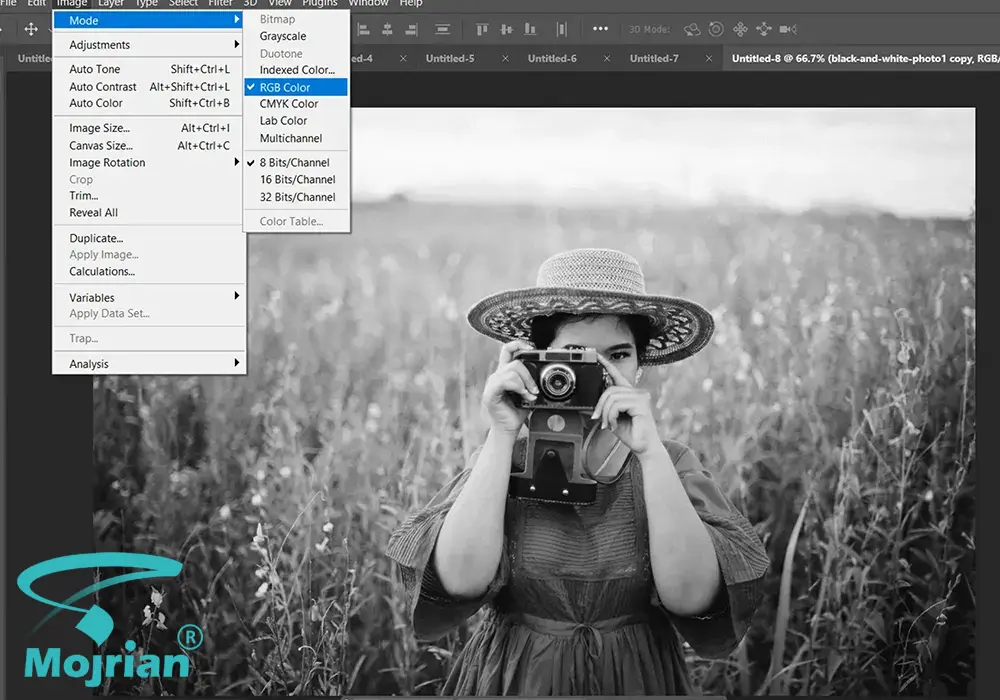
3. انتخاب مود رنگ مناسب RGB یا CMYK
در آموزش طراحی سربرگ در فتوشاپ، تنظیماتی که باید به آن توجه کرد، انتخاب مود رنگ است که روی کیفیت چاپ و ظاهر سربرگ در ورد تاثیر مستقیمی دارد. فتوشاپ معمولا دو مود رنگی اصلی را در اختیار کاربر قرار میدهد، RGB و CMYK که دارای کاربردهای متفاوتی هستند.
مود رنگی RGB در نمایشگرها مورد استفاده قرار میگیرد؛ یعنی همان رنگهایی که در لپتاپ، مانیتور و درون نرمافزار word مشاهده میکنید که طبق مد رنگی RGB دیده میشوند. پس اگر میخواهید سربرگهای شما در ورد به کار برود باید و بهصورت یک فایل دیجیتالی ارسال شود یا از چاپ خانگی استفاده شود، انتخابکردن این مود رنگی امن و منطقی است.
این باعث میشود رنگ در ورد طبیعیتر دیده شود که زمان وارد کردن تصویر سربرگ تغییر رنگ ناخواستهای هم رخ نمیدهد. اما مود رنگی CMYK برای چاپهای حرفهای استفاده میشود و زمانی کاربرد دارد که فایلها مستقیم به چاپخانه ارسال شود که در این شرایط رنگها طبق جوهر چاپ تنظیم میشوند نه نور مانیتورها، اگر بدانید سربرگها به صورت دیجیتال یا افست چاپ میشوند، انتخاب کردن CMYK دقت رنگی در چاپ را بالاتر خواهد برد.
اگر سربرگ را با مود رنگی CMYK طراحی کنید و بعد داخل ورد به کار ببرید، احتمال دارد رنگ کمی کدر شده و نسبت به چیزی که در فتوشاپ میبینید تفاوت داشته باشد؛ زیرا مانیتورها و ورد بر طبق مود رنگی RGB بوده و تطابق دادن رنگ CMYK در این فضاها دقیق نیست. پس ابتدا باید روی مود رنگی RGB تنظیم کرد تا نمایش دیجیتالی درست باشد و در چاپهای معمولی مشکلی به وجود نیاید.
گام دوم – طراحی سربرگ در فتوشاپ
در این بخش به آموزش ساده طراحی سربرگ در فتوشاپ میپردازیم؛ یعنی طراحی روی فایل های آمادهای که اندازه و رزولوشن آنها استاندارد است و عنصرهایی مثل برند، اطلاعات تماس را به صورت مرتب و خوانا در آن قرار دهیم.
اولین چیزی که در سربرگها قرار داده میشود لوگو است که نماد هویت بصری است و در بالای صفحه سمت راست یا چپ دیده میشود؛ البته نباید زیاد بزرگ طراحی شود؛ زیرا نمیخواهیم صفحه را شلوغ کنیم بلکه میخواهیم قابل تشخیص و واضح باشد. بعد از جاگذاری لوگو اسم شرکت یا شخص و اطلاعات تماس که شامل ایمیل، آدرس و یا شماره تلفن است در کنار لوگو در پایین قرار داده میشود.
برای این کار از فونتهای ساده و خوانا باید استفاده کرد و رنگ متن با رنگ لوگو باید هماهنگ باشد تا چشم مخاطب خسته نشود. وسط صفحه باید خالی بماند تا زمانی که وارد word شود و متن نامه روی آن نیفتد. در فتوشاپ باید از لایهها هم حتماً استفاده کرد تا ویرایش راحتتر انجام شود.
در نهایت طراحی سربرگ باید طوری باشد که هم در چاپ دیجیتال هم چاپ معمولی دارای کیفیت خوبی باشد. رنگها باید ساده و محدود باشند و متن و خطوط هم واضح باشند. با این روش آموزش طراحی سربرگ در فتوشاپ بدون داشتن مهارت و دانش طراحی حرفهای میتوانید سربرگهای مرتب و حرفهای در ورد بسازید.

1. آمادهسازی اطلاعات سربرگ
در آموزش طراحی سربرگ در فتوشاپ، پیش از باز کردن نرمافزار فتوشاپ باید یک سری موارد آماده شوند که شامل: لوگوی باکیفیت، نام شخص یا شرکت، شمارههای تماس، آدرس، وبسایت یا ایمیل و در صورت نیاز شبکههای اجتماعی میشوند و اگر این اطلاعات مرتب و محدود باشند، سربرگهای شما حرفهایتر جلوه میکنند.
2. ساختار کلی و چیدمان (Layout)
در یک سربرگ Layout یا ساختار کلی دارای اهمیت زیادی است؛ زیرا خوانایی و نظم را تعیین میکند و قانون سادهای دارد که صفحه باید به سه قسمت اصلی تقسیم شود، قسمت بالا برای نام برند و لوگو، قسمت پایین برای اطلاعات تماس و وسط برای متن نامه تعیین میشود.
فضای خالی در طراحی گرافیک یا همان white space هم از اصلیترین عناصر در طراحی سربرگها هستند؛ زیرا اگر صفحه زیاد شلوغ باشد موجب خسته شدن چشم مخاطب میشود و حتی نوشتهها هم بهصورت واضح دیده نمیشود؛ پس وسط سربرگها باید خالی و باز باشد تا متن نامه در ورد در این قسمت تایپ شود حتی خطها و رنگهای نازک که در پایین و بالا قرار میگیرد نباید فضای خالی وسط را کم و محدود کند.
لوگو معمولا در قسمت بالای صفحه یا در مرکز یا سمت چپ قرار داده میشود قرارگرفتن در قسمت چپ رایجتر است؛ زیرا حس سازمانی و رسمی بودن به سربرگ را میدهد. ولی اگر بخواهید به سبک مدرنتر انجام دهید، لوگو را میتوانید در مرکز و بالای صفحه قرار دهید اطلاعات تماس هم در پایین صفحه یا در کنار لوگو قرار داده میشود.
اگر لوگو سمت بالا و چپ قرار بگیرد، اطلاعات تماس در سمت راست و پایین صفحه قرار داده میشود و متن باید ساده و خوانا باشد؛ پس با رعایت چیدمان استاندارد و استفاده درست از فضای خالی و جاگذاری هوشمندانه لوگو و اطلاعات تماس میتوان در داشتن یک سربرگ مرتب و حرفهای موفق بود و این هم یکی دیگر از آموزش سریع طراحی سربرگ در فتوشاپ به شمار میرود.
استفاده از لایهها (Layers)
در آموزش طراحی سربرگ در فتوشاپ به استفاده از لایهها یا همان Layers باید توجه کنید که یکی از ابزارهای مهم در فتوشاپ محسوب میشود؛ یعنی هر چیزی که روی صفحه قرار داده میشود، مثل متن، لوگو پسزمینه یا خطهای تزیینی بهتر است که روی لایههایی مجزا قرار بگیرند
با این کار هم عنصرها مستقل میشوند و بهسادگی قابلویرایش، حرکت و حتی حذف خواهند بود بدون اینکه دیگر قسمتها دچار مشکل و خرابی شود. استفادهکردن از لایهها موجب میشود که طراحی شما انعطافپذیر و ویرایشپذیر شود.
اگر بخواهید در سالهای بعد لوگوی جدید جایگزین کنید یا حتی اطلاعات تماس را تغییر بدهید، فقط باید لایههای مربوطه را اصلاح کنید و دیگر نیاز نیست کل سربرگ را باز طراحی کنید. با این کار در زمان شما هم صرفهجویی میشود و در صورت جابهجایی اشتباهاتی هم رخ نمیدهد این لایهها در حکم نظمدهنده و از جمله ابزارهای مدیریت طراحی هستند.
3. تایپوگرافی و انتخاب فونت
در آموزش طراحی سربرگ در فتوشاپ برای طراحی سربرگها، تایپوگرافی دارای اهمیت زیادی است؛ زیرا حس حرفهای بودن نامه و خوانایی متن را تعیین میکند. اولین نکته انتخابکردن فونتهای ساده و خوانا است، مثل Arial، B Nazanin و… که انتخابهای امنی هستند و در ابعاد بزرگ و کوچک بهراحتی دیده میشوند و روی ورد یا حتی چاپ کیفیت خود را حفظ میکنند.
بهتر است استفاده از فونتهای غیررسمی، فانتزی یا خیلی تزیینی را فراموش کنید؛ زیرا شاید جذاب جلوه کند؛ ولی باعث میشود که اطلاعات تماس به مشکلی خوانده شود و حتی از حرفهای بودن سربرگهای شما بکاهد. تایپوگرافی سربرگها باید مرتب ساده و شفاف باشد تا مخاطب روی محتوا تمرکز کند و فونتها باید با ساختارهای بصری برند دارای هماهنگی باشد.
به طور مثال اگر برند رسمی باشد فونت جدی و ساده انتخاب کنید، اگر برند خلاقانه و مدرن باشد از فونتهای سبکتر و مینیمال استفاده کنید؛ ولی باید به خوانایی و وضوح نوشتهها توجه کنید تا در چشم مخاطب جذاب دیده شود.

4. انتخاب رنگها
در آموزش طراحی سربرگ در فتوشاپ انتخاب رنگ در ساخت سربرگ حرفهای از جمله عناصر مهم و کلیدی هستند که هم روی خوانایی و هم زیبایی سر برگ ها تاثیر مستقیمی دارند. پس باید پالت رنگی شما محدود باشد و استفاده از تعداد زیاد رنگهای متنوع در صفحه پرهیز شود؛ زیرا برای یک برند یک الی دورنگ کافی است که باعث شود سربرگ حرفهای و مرتب دیده شود.
از نکات مهم دیگر حفظکردن کنتراست میان متن و پسزمینه است و متنها باید بهراحتی خوانده شوند؛ به همین دلیل پسزمینه باید روشن باشد و متنها تیره تا بهتر دیده شود یا بالعکس. کنتراستهای مناسب باعث میشوند که خوانایی سربرگ بیشتر شود و هم چشم مخاطب راحت نام برند و اطلاعات تماس را تشخیص دهد.
این رنگها باید با ساختار بصری برند هماهنگ باشند؛ به طور مثال اگر لوگوی برند آبی یا خاکستری باشد، باید از همان طیف رنگی در المانهای تزیینی و خطوط استفاده کرد و از رنگهای غیرسازگار یا جیغ هم استفاده نکرد؛ زیرا انسجام بصری را به هم میزنند و حرفهای بودن سربرگها هم کمتر خواهد شد.

گام سوم – ذخیرهسازی صحیح فایل برای استفاده در ورد
بعد از تمام شدن آموزش طراحی سربرگ در فتوشاپ، مرحله بعدی ذخیره سازی صحیح فایل برای استفاده در ورد است. اولین نکته این است که باید فایل را به فرمتهایی با کیفیتهای بالای تصویری ذخیره کرد و برای این کار بهتر است از گزینههای PNG و یا JPG استفاده کرد. البته فرمت PNG گزینه بهتری است؛ زیرا بدون اینکه فشردهسازی انجام شود، کیفیت تصویر را حفظ میکند و پسزمینه تمیز و سفید میماند.
زمان ذخیرهسازی باید اطمینان کنید که رزولوشن همان DPI300 باشد تا زمان واردکردن به word و یا چاپ تصویر کیفیت خود را حفظ کند. اگر فایل PSD را مستقیم باز کنید، ورد نمیتواند تنظیمات فتوشاپ و لایهها را تشخیص دهد؛ پس خروجی تصویر بسیار ضروری است.
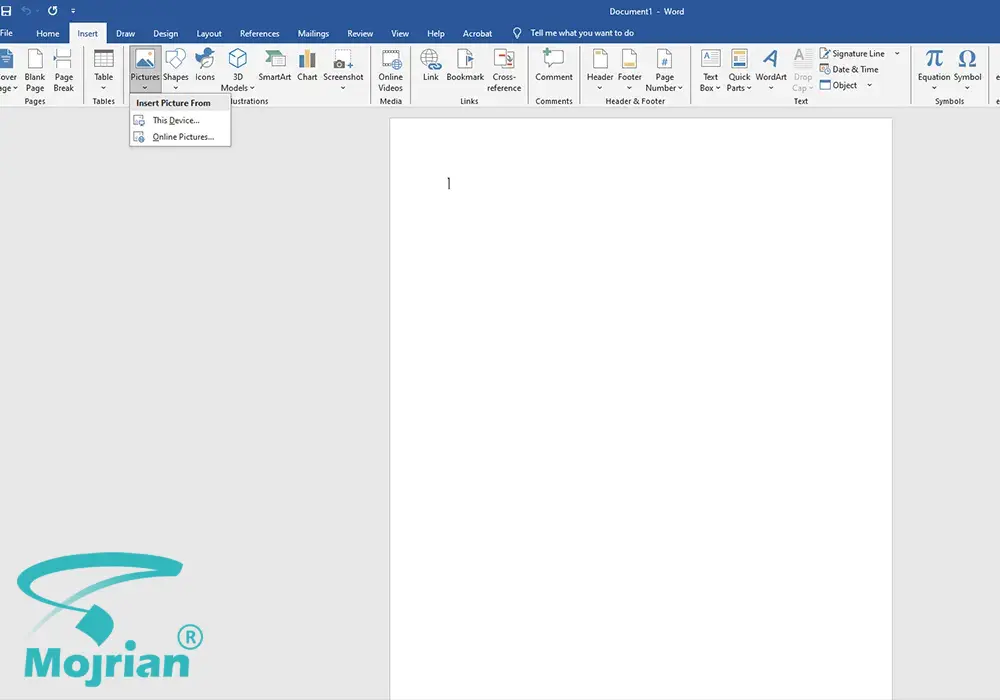
زمان ذخیرهسازی باید تمام عناصر بررسی شوند مثل متنها، لوگو که روی لایههای درست قرار داده شده باشند، وسط صفحه خالی باشد و المانهای اضافی در فضای تایپ قرار نگیرد. بعد از ذخیرهسازی تصویر را در ورد از مسیرهای Insert Header، Pictures وارد کرده و ابعاد را تنظیم و متن نامه را تایپ کنید.
1. انتخاب فرمت مناسب PNG یا JPEG
زمانی که آموزش ساده طراحی سربرگ در فتوشاپ تمام میشود، باید بدانید که فایل را با چه فرمتی میخواهید ذخیره کنید تا هم در word و هم در چاپ بهراحتی استفاده شود و هم کیفیت آن حفظ شود. فرمتهای رایج PNG و JPEG دارای محدودیت و کاربردهای مختلفی هستند و فرمت JPEG رایجترین فرمت در تصویر است و بیشتر نرمافزارها آن را به کار میبرند.
مزیت این فرمت این است که سریع و سبک برای باز شدن و وارد شدن در ورد به شمار میرود و در چاپهای معمولی کیفیت تصویر آن مناسب است. از معایب این فرمت هم این است که با هر بار ذخیره مجدد کمی از کیفیت تصویر آن کاسته میشود؛ یعنی اگر تصویر را چند بار ذخیره کنید، احتمال دارد که جزئیات متن و خطوط آن کمی تار شود.
پس برای طراحیهای نهایی و ورود به ورد بهتر است که تنها یکبار با کیفیت بالا ذخیره شود و بعد از آن فایل اصلی را تغییر ندهید. فرمت دیگر PNG است که فرمت خام Raw بوده و بیشتر در عکسهای دوربین حرفهای کاربرد دارد.
مزیت فرمت PNG این است که تمام جزئیات تصویر بدون کمترین کاهش کیفیت ذخیره میشود و ویرایشهای بعدی روی شفافیت و رنگ سادهتر انجام میشود؛ البته از معایب این فرمت این است که با تغییر سایز کیفیت تغییر میکند و درصورتیکه از روی فایل دیگری ذخیره شده باشد، کیفیت آن از دست میرود.

2. بهینهسازی حجم بدون افت کیفیت
در آموزش طراحی سربرگ در فتوشاپ باید گفت گام بعد از طراحیکردن سربرگها و انتخاب فرمتهای مناسب، انجام بهینهسازی حجم فایلها است تا بدون کاهش کیفیت بتوان آن را در ورد وارد کرد. اگر فایل زیاد سنگین باشد، ورد زمان باز کردن یا تایپ احتمال دارد، بههمریخته یا دیر واکنش نشان دهد؛ پس باید حجم آن را کمتر کرد، بدون اینکه کیفیت تصویر و خوانایی متن و لوگو دچار آسیب شود.
از روشهای تنظیم Quality باکیفیت خروجی در زمان ذخیره است. در فرمت JPEG زمان ذخیره، میتوان عدد کیفیت را از ۱۰ تا ۱۰۰ انتخاب کرد و انتخاب این کیفیت بین ۸۰ تا ۹۰ درصد باعث کاهش حجم فایل شده و جزئیات و وضوح خطوط و متن هم حفظ خواهد شد.
فرمت PNG هم میتواند با save for web و یا گزینه Export As با کمترین حجم آن را ذخیره کند، بدون اینکه پسزمینه شفاف یا وضوح لوگو کاسته شود. پس هدف این است که فایل باید سبک باشد تا وارد ورد شود و در سندهای چند صفحهای سربرگ تکراری نرمافزار را کند نکند و کیفیت و خوانایی طراحی و نوشتار و لوگو هم حفظ شود.
گام چهارم – واردکردن سربرگ به word طراحی شده
بعد از آموزش طراحی سربرگ در فتوشاپ و ذخیرهشدن آن، مرحله بعدی واردکردن آن به ورد است تا متن نامهها تایپ شود. پس ابتدا word را باز کرده و سند جدیدی به وجود بیاورید و برای قراردادن تصویر سربرگ باید از منوی Insert> Header> Edit Header وارد قسمت سربرگ شوید. با این کار تصویر سربرگ در بالای همه صفحات ثابت میماند و متن نامه روی آن قرار نمیگیرد.
1. درج تصویر سربرگ در ورد
در آموزش طراحی سربرگ در فتوشاپ، نحوه ذخیرهشدن فایل سربرگها ذکر شد و بعد از ذخیره و برای استفاده در ورد باید ابتدا سند جدیدی را باز کنید و مسیر واردکردن تصویر استاندارد بدین صورت است که ابتدا از منوی بالای ورد گزینه Insert را انتخاب میکنید و بعد روی گزینه Pictures> this Device کلیک میکنید تا سربرگ ذخیره شده انتخاب شود و بعد از واردشدن تصویر باید موقعیت تصویر و اندازه آن درست تنظیم شود.
تصویرها معمولاً باید با صفحه A4 هماهنگ باشند و برای این کار روی تصویر کلیک کرده و توسط دستگیرههای گوشه تصویر اندازهها را تغییر دهید. دقت کنید که نسبتهای طول و عرض باید حفظ شود تا متن و لوگو فشرده یا کشیده نشود.
بهتر است تصویر را در Header قرار بدهید و برای این کار روی تصویر کلیک کرده و گزینه wrap text> Behind text یا از مسیر دیگر Header> Edit Header استفاده کنید تا تصویر ثابت بماند و متن نامه روی آن قرار بگیرد، بدون اینکه دیگر عناصر سربرگ جابهجا شود.
2. فیکس کردن موقعیت سربرگ
بعد از اینکه تصویر سربرگ را به word وارد کردید، مهمترین نکته این است که باید موقعیت آن را هم فیکس کنید تا زمان تایپ نامه یا اضافهکردن عنصرهای دیگر تصویر شما جابهجا نشود و این مورد در آموزش طراحی سربرگ در فتوشاپ اهمیت زیادی دارد. برای این کار باید روی تصویر کلیک کرده و از گزینههای wrap text استفاده کنید با کلیک روی تصویر و باز کردن Layout options یا پنجره Picture> position> format موقعیت درست سربرگ را روی صفحه فیکس کنید.

به طور مثال میتوان مشخص کرد که تصویر بالای صفحه، چپ یا وسط ثابت باشد و نسبت به حاشیههای صفحه تغییری پیدا نکند. با این کار اگر متن هم طولانی باشد یا صفحه جدیدی اضافه کنید، تصویر سربرگ سر جای خود باقی خواهد ماند.
گام پنجم – قابلیت ویرایش کردن سربرگ در ورد
در آموزش طراحی سربرگ در فتوشاپ مهمترین نکته بعد از واردکردن سربرگ در word این است که سربرگها ، بدون جابهجاشدن لوگو یا اطلاعات تماس باید طوری طراحی شوند که متن کاملاً قابل تایپ و ویرایش باشند.
برای ویرایش کردن سربرگ در ورد باید ابتدا تصویر سربرگ را در Header قرار داد و wrap text آن را هم روی Behind text تنظیم کرد. متن سند روی آن قرار میگیرد و میتوان هر میزان متنی که میخواهید روی قسمتهای خالی تایپ کنید بدون جابهجاشدن سربرگ. پس با رعایت و قراردادن تصویر در Header و تنظیم wrap text و حفظکردن فضای خالی وسط، سربرگ حرفهای و قابل چاپ و قابلویرایش در ورد ایجاد خواهید کرد.

1. استفاده از text Box
در آموزش طراحی سربرگ در فتوشاپ باید گفت بعد از اینکه سربرگ را به ورد وارد کردید، باید اطلاعاتی مثل نام گیرنده، تاریخ یا متن نامه را روی سربرگ درج کنید. مهمترین کار استفاده از روش text Box است این روش یک قاب متنی است که میتوان آن را روی تصویر سربرگ خود قرار داد و متن را داخل آن بهراحتی ویرایش یا تایپ کرد بدون اینکه خطوط تزیینی، لوگو یا تصویر جابهجا شود.
برای اضافهکردن text Box به منوی ورد باید این مسیر را طی کرد Insert> text Box> Draw text Box و بعد آن را در محل موردنظر روی سربرگ کلیک کرده و text Box را رسم کنید. موقعیت و اندازه آن را هم میتوان دقیق تنظیم کرد تا متن داخل فضای خالی در وسط صفحه قرار بگیرد و میتوان پسزمینه text Box را شفاف کرد تا تصویر سربرگ از پشتهم قابلمشاهده باشد.
از مزیتهای text Box این است که میتوان اطلاعات قابلتغییر شامل تاریخ، شماره نامه، نام گیرنده را در آن وارد کرد و هر بار بهسادگی آن را تغییر داد که برای مکاتبههای اداری و ارسالکردن چندین نامه مشابه کاربرد دارد؛ زیرا دیگر به اصلاحکردن تصویر سربرگ نیاز نیست و متن جدید بهراحتی میتواند جایگزین شود.
2. هماهنگی فونت و رنگ متن با طراحی اصلی
در آموزش سریع طراحی سربرگ در فتوشاپ باید این نکته را هم توضیح دهیم که بعد از واردکردن تصویر سربرگ در ورد و قرارگیری text Box برای تایپ متن باید فونت و رنگ متن هم تایپ شده و با طراحی اصلی سربرگ هماهنگ باشد. این نکته بسیار مهم است؛ زیرا باعث میشود ظاهر نامه یکپارچه و حرفهای دیده شود و چشم مخاطب هم متن و لوگو را بهراحتی تشخیص دهد.
پس باید فونتی مشابه یا از هم خانواده فونتهای طراحی شده در سربرگ استفاده کرد و متن نامه هم باید با همان فونت و سبک و وزن انجام شود تا انسجام بصری ایجاد کند و ظاهر سند ناهماهنگ و شلوغ نشود. در مورد رنگ متن هم بهتر است از رنگهایی به کار برده شود که با خطوط طراحی و لوگو هماهنگی داشته باشد. در ورد میتوان رنگ متن را از روش Home> font color بهسادگی تنظیم کرد و توسط Eyedropper tool رنگ درست لوگو را برداشت تا هماهنگی ایجاد شود.
دلایل طراحی سربرگ در فتوشاپ و ویرایش در ورد
در آموزش طراحی سربرگ در فتوشاپ، انجام طراحی حرفهای در فتوشاپ بسیار مهم است و باید گفت فتوشاپ به دلیل اینکه یک ترکیب قدرتمند و ساده و ترکیب نقاط قوت نرمافزار است، میتوان با آن قدرت کامل کنترل بصری، تایپوگرافی، رنگ و طراحی دقیق را به کاربر ارائه کرد درحالیکه ورد فضای بسیار کاربردی و آشنا برای ویرایش و تایپ روزمره متنها، فاکتورها، نامهها و گزارشها است.
در فتوشاپ میتوان خطوط تزیینی، لوگو، فونتها و رنگ را دقیق به همان صورت که میخواهیم طراحی کرد و به فضاهای خالی وسط صفحه هم کنترل داشت. زمانی که تصویر سربرگ طراحی شده در فتوشاپ را وارد ورد میکنید، متن وسط صفحه روی تصویر مینشیند و اطلاعات متغیر را با روش text Box یا تایپ مستقیم میتوان بهراحتی تغییر داد. به طور مثال اگر بخواهید نام مشتری قرارداد را روی سربرگ فاکتور حک کنید تنها باید داخل text Box تایپ کرده و طراحی اصلی هیچ تغییری پیدا نمیکند.
اشتباهات رایج در طراحی سربرگ با فتوشاپ
در آموزش طراحی سربرگ در فتوشاپ باید به مهمترین نکات طراحی سربرگها توجه کرد و از اشتباهات رایج در طراحی سربرگ با فتوشاپ دوری کرد که باعث میشوند کارایی و ظاهر سند خراب شود.
- اولین اشتباه رایج شلوغکردن بیش از اندازه صفحه است و زمانی که لوگو، رنگهای زیاد، خطوط تزیینی و متنهای مختلف بدون رعایت فاصله روی صفحه قرار داده میشود، باعث محدودشدن فضای وسط صفحه برای متن میشود که همین کار باعث بههمریختن ظاهر سربرگ میشود.
- استفادهکردن از فونتهای فانتزی یا ناخوانا در سربرگها. اگر فونتها بیش از حد تزیینی یا کوچک باشند، خوانایی اطلاعات تماس و نام کمتر خواهد شد و ظاهر حرفهای سربرگ از بین میرود.
- عدم توجه به چاپ و رزولوشنهای مناسب است که برخی از افراد فایلها را با DPIهای پایین طراحی میکنند یا با فرمت نامناسب آن را ذخیره میکنند که باعث میشود تصویر سربرگ زمان چاپ تار و بیکیفیت شود.
- عدم هماهنگی با ساختار برند است. استفادهکردن از فونتها و رنگها با المانهایی که با رنگ و لوگوی اصلی برند سازگاری ندارند، باعث میشود ظاهر سربرگ نامرتب و غیرحرفهای شود. پس با رعایت این نکات و پرهیز از اشتباهات رایج میتوان سربرگهایی ساخت که حرفهای و خوانا هستند.
کلام پایانی
در آموزش طراحی سربرگ در فتوشاپ در این مقاله گفتیم که طراحی ارواق اداری به دانش پیچیده طراحی نیاز ندارد و میتوان توسط فتوشاپ کنترل کامل طراحی رنگها، نظم بصری، تایپوگرافی و ترکیب آنها را باقدرت ویرایش و کاربردهای روزمره با ورد انجام داد.
یروش آموزشی در این مقاله عملی و ساده است و مزیت این ترکیبهای ساده ولی هوشمندانه این است که دیگر به باز طراحی سربرگ برای هر سند یا تغییردادن لوگو و اطلاعات تماس نیاز نیست. سربرگ خوانا، مرتب و هماهنگ با برند باقی خواهد ماند و هم در ورد و چاپ بدون مشکل استفاده میشود و میتوان با آموزشهای قدمبهقدم طراحی سربرگ قابل ویرایش در ورد، سربرگهای حرفهای ساخت.
سوالات متداول
- آیا میتوان طراحی سربرگ را در ورد ویرایش کرد؟
بله، میتوان متن وسط صفحه، تاریخ، نام افراد و اطلاعات دیگر را در ورد ویرایش کرد؛ البته باید خود طرح اصلی سربرگ (لوگو، خطوط و رنگها) در فتوشاپ طراحی شده باشد و برای تغییر آن باید فایل فتوشاپ را اصلاح و دوباره وارد ورد کرد.
- چرا بهتر است طراحی سربرگ در فتوشاپ انجام شود؟
زیرا فتوشاپ به ما کمک میکند که کنترل کامل روی رنگها، ابعاد، تایپوگرافی، لوگو و جزئیات بصری داشته باشیم چیزی که ورد قادر به ارائهکردن آن بهصورت حرفهای نیست.
- آیا میتوان از فونت دلخواه در طراحی سربرگ استفاده کرد؟
بله میتوانید از هر فونت دلخواهی در طراحی سربرگها استفاده کنید؛ ولی بهتر از فونتی انتخاب کنید که خوانا، ساده و هماهنگ با برند باشد تا متن نامه و اطلاعات تماس روی ورد بهراحتی دیده شود و ظاهر حرفهای سربرگ هم حفظ شود.
برای امتیاز به این صفحه کلیک کنید!
[کل: 1 میانگین: 5]


از خوندن مقاله آموزش سریع و ساده طراحی سربرگ در فتوشاپ لذت بردم